Vos fichiers
Le gestionnaire de documents rassemble tous vos fichiers. Ouvrez-le avec Vos fichiers dans la barre latérale.
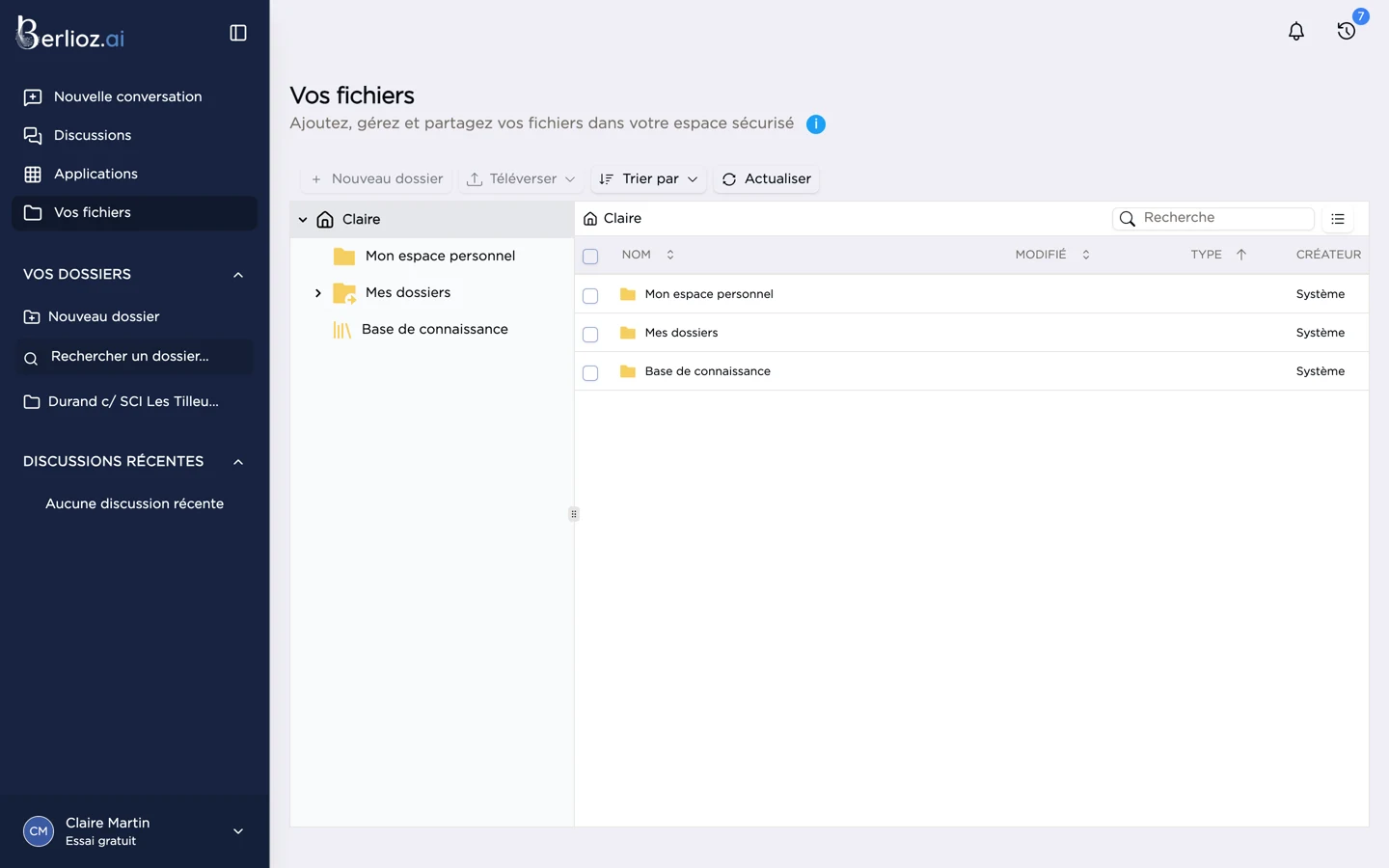
Les trois espaces
| Espace | Contenu | Visible par |
|---|---|---|
| Mon espace personnel | Vos documents hors dossier : modèles, notes, documents de travail | Vous seul |
| Mes dossiers | Un répertoire par dossier, avec ses pièces | Les membres du dossier |
| Base de connaissance | Vos références : textes, doctrine, modèles de documents | Vous seul : voir Base de connaissance |
L'arborescence de gauche permet de naviguer. La partie droite affiche le contenu du répertoire sélectionné, avec le fil d'Ariane et un champ Recherche.
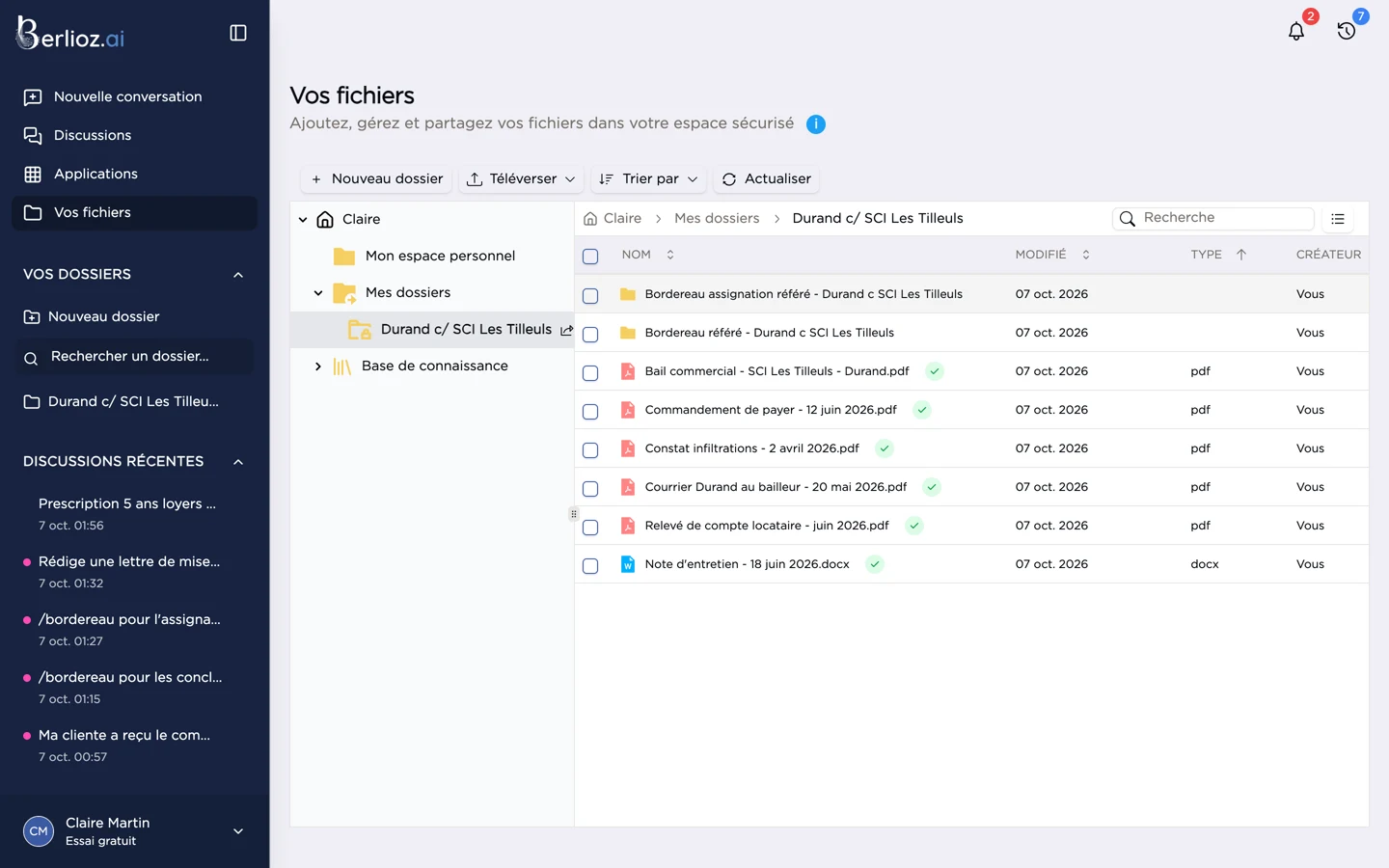
Importer des fichiers
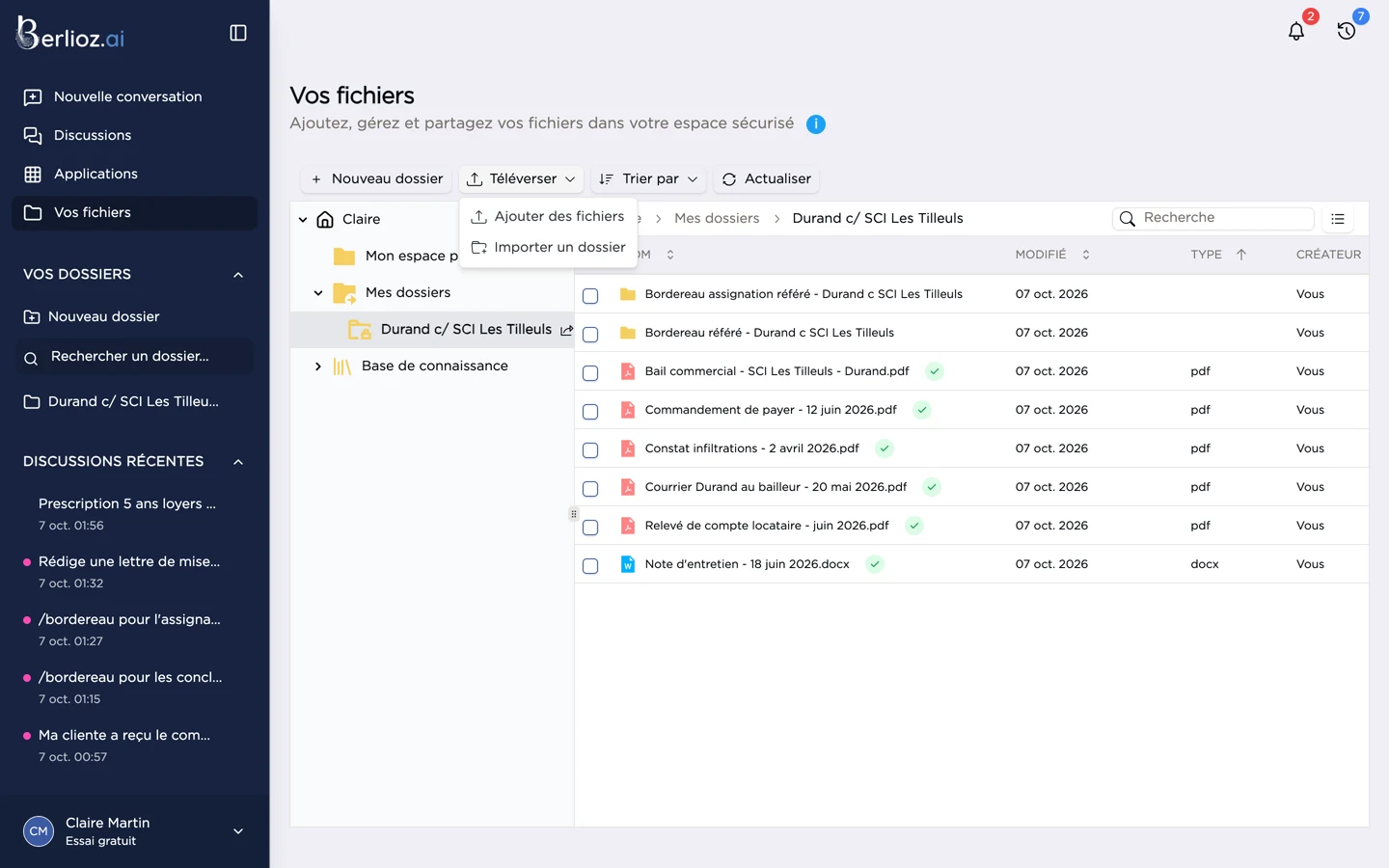
Placez-vous dans le répertoire de destination, puis cliquez sur Téléverser :
- Ajouter des fichiers : un ou plusieurs fichiers depuis votre ordinateur ;
- Importer un dossier : un dossier entier, avec ses sous-dossiers.
Vous pouvez aussi glisser-déposer des fichiers dans la fenêtre.
À la racine de Mes dossiers, choisissez d'abord le répertoire d'un dossier : on ne peut pas y déposer de fichier directement.
Archives ZIP
Une archive .zip est décompressée automatiquement : son arborescence est reconstituée et chaque fichier est traité comme un import normal. Le traitement se fait en arrière-plan, suivi dans le panneau Actions ; une notification vous prévient à la fin. Taille maximale d'une archive : 5 Go.
Les fichiers d'un format non pris en charge sont ignorés et listés dans un récapitulatif.
Après l'import
Berlioz lit chaque fichier, y compris les documents scannés et les images (reconnaissance de texte), puis l'indexe. Une coche verte à côté du nom indique que le traitement est terminé : le document peut alors être utilisé par l'assistant et trouvé par la recherche. Une croix rouge signale un échec ; supprimez le fichier et importez-le de nouveau, ou contactez le support si le problème persiste.
Agir sur un fichier ou un répertoire
Faites un clic droit sur un élément pour ouvrir son menu, ou cochez-le pour faire apparaître les actions dans la barre d'outils.
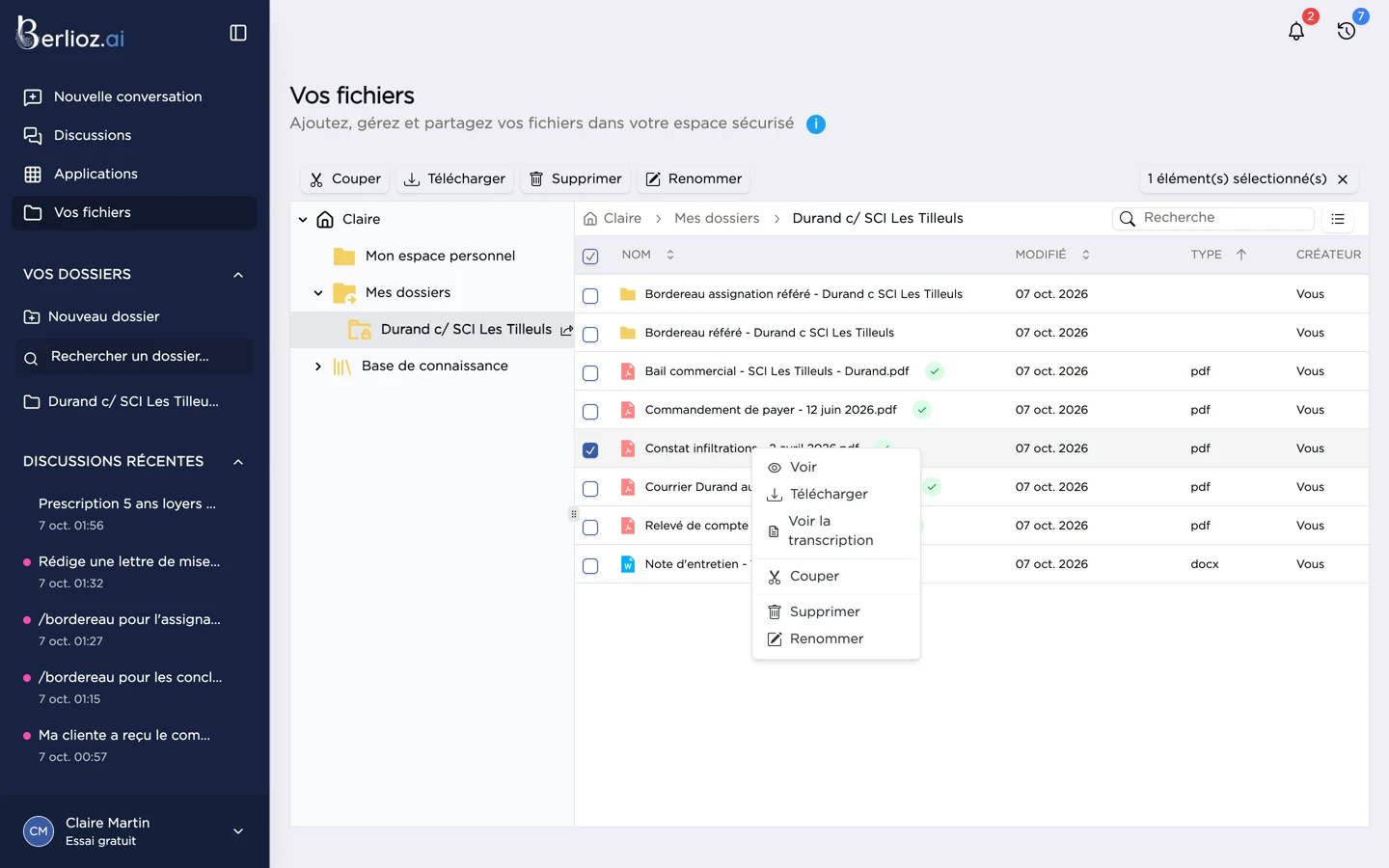
| Action | Effet |
|---|---|
| Voir | Aperçu du document dans le navigateur |
| Télécharger | Télécharge le fichier, ou une archive ZIP pour une sélection multiple |
| Voir la transcription | Pour un fichier audio ou vidéo : voir Audio et vidéo |
| Couper / Coller | Déplace des éléments vers un autre répertoire |
| Copier | Copie un répertoire (depuis l'arborescence) |
| Renommer | Change le nom |
| Supprimer | Supprime après confirmation |
| Nouveau dossier | Crée un sous-répertoire |
| Détails | Taille, date, créateur |
Le bouton de vue, à droite du champ de recherche, alterne entre Grandes icônes et Détails. Trier par classe les éléments par nom, type, date de modification, taille ou créateur.
Formats acceptés
| Catégorie | Extensions |
|---|---|
| Documents | .pdf, .doc, .docx, .odt, .rtf, .txt, .html |
| Tableurs et présentations | .xlsx, .ods, .numbers, .csv, .pptx, .ppt, .odp, .odg |
| Emails | .msg (Outlook), .eml |
| Images | .jpg, .jpeg, .png, .webp, .tiff, .heic (photos iPhone) |
| Audio | .mp3, .wav, .m4a, .ogg |
| Vidéo | .mp4, .webm, .mov |
| Archives | .zip |
Depuis la zone de saisie de l'assistant, vous pouvez joindre jusqu'à 50 fichiers à la fois.
Sécurité
Les fichiers sont stockés sur une infrastructure hébergée en France. L'accès à un fichier est réservé à son propriétaire et, pour les pièces d'un dossier, aux membres de ce dossier. Ils ne sont jamais utilisés pour entraîner des modèles d'intelligence artificielle.