Découvrir l'interface
L'écran d'accueil
Après connexion, Berlioz s'ouvre sur l'écran d'accueil. Vous pouvez y poser directement une question à l'assistant, déposer des fichiers ou reprendre un dossier récent.
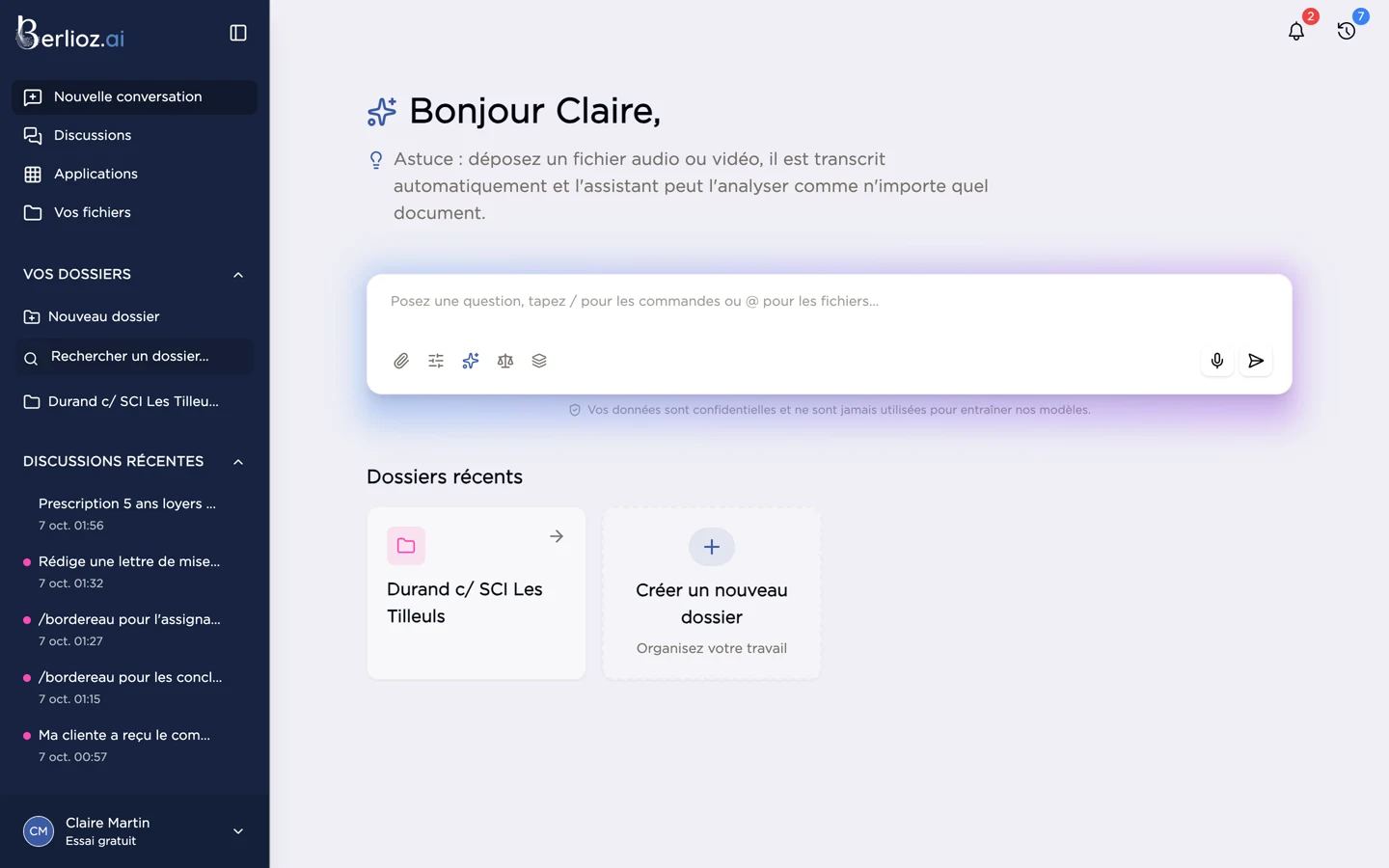
- La barre latérale, à gauche, donne accès à toutes les fonctions.
- La zone de saisie sert à interroger iAssist, l'assistant juridique : voir Poser une question.
- Dossiers récents affiche vos six derniers dossiers. Le bouton Créer un dossier en ouvre un nouveau.
- En haut à droite, la cloche ouvre les notifications et l'horloge le suivi des traitements en cours.
Vos données sont confidentielles et ne sont jamais utilisées pour entraîner des modèles d'intelligence artificielle. Les fichiers sont hébergés en France.
La barre latérale
| Entrée | Rôle |
|---|---|
| Nouvelle conversation | Revient à l'accueil pour démarrer une conversation hors dossier |
| Discussions | Historique de toutes vos conversations : voir Historique et partage |
| Applications | Accès à la Jurisprudence et à la Législation |
| Vos fichiers | Gestionnaire de documents : voir Vos fichiers |
| Vos dossiers | Liste de vos dossiers, avec un champ de recherche et le bouton Nouveau dossier |
| Discussions récentes | Vos dernières conversations, avec Voir toutes les conversations |
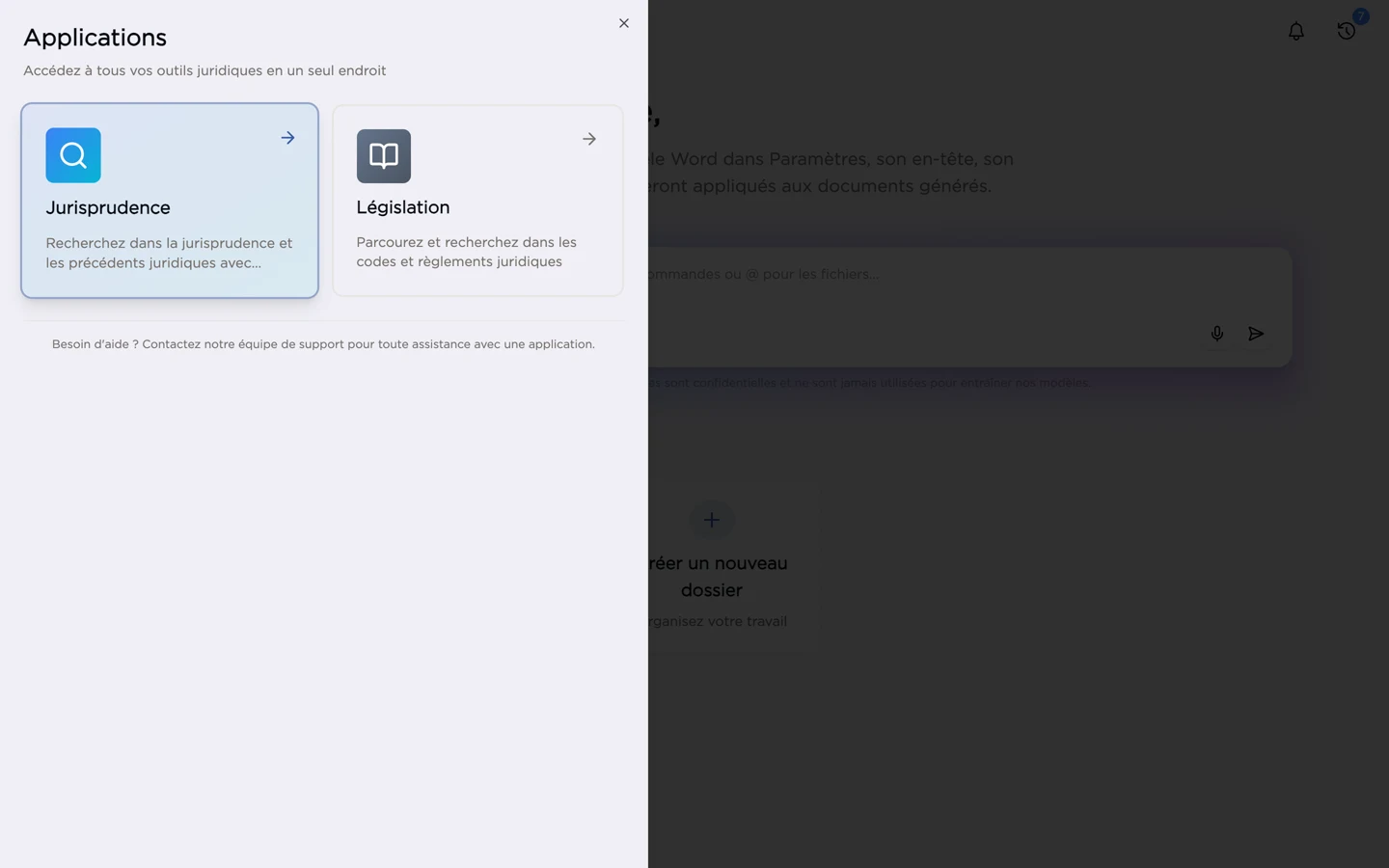
Le bouton en haut de la barre latérale permet de la replier pour gagner de la place.
Notifications
La cloche affiche le nombre de notifications non lues : fin d'un traitement, partage d'une conversation, informations sur votre abonnement… Filtrez les notifications Non lues ou Lues, ou cliquez sur Tout marquer comme lu.
Suivi des traitements (Actions)
Certains traitements se poursuivent en arrière-plan : import de fichiers, analyse des documents, recherches de jurisprudence. L'icône en forme d'horloge ouvre le panneau Actions, qui indique leur progression.
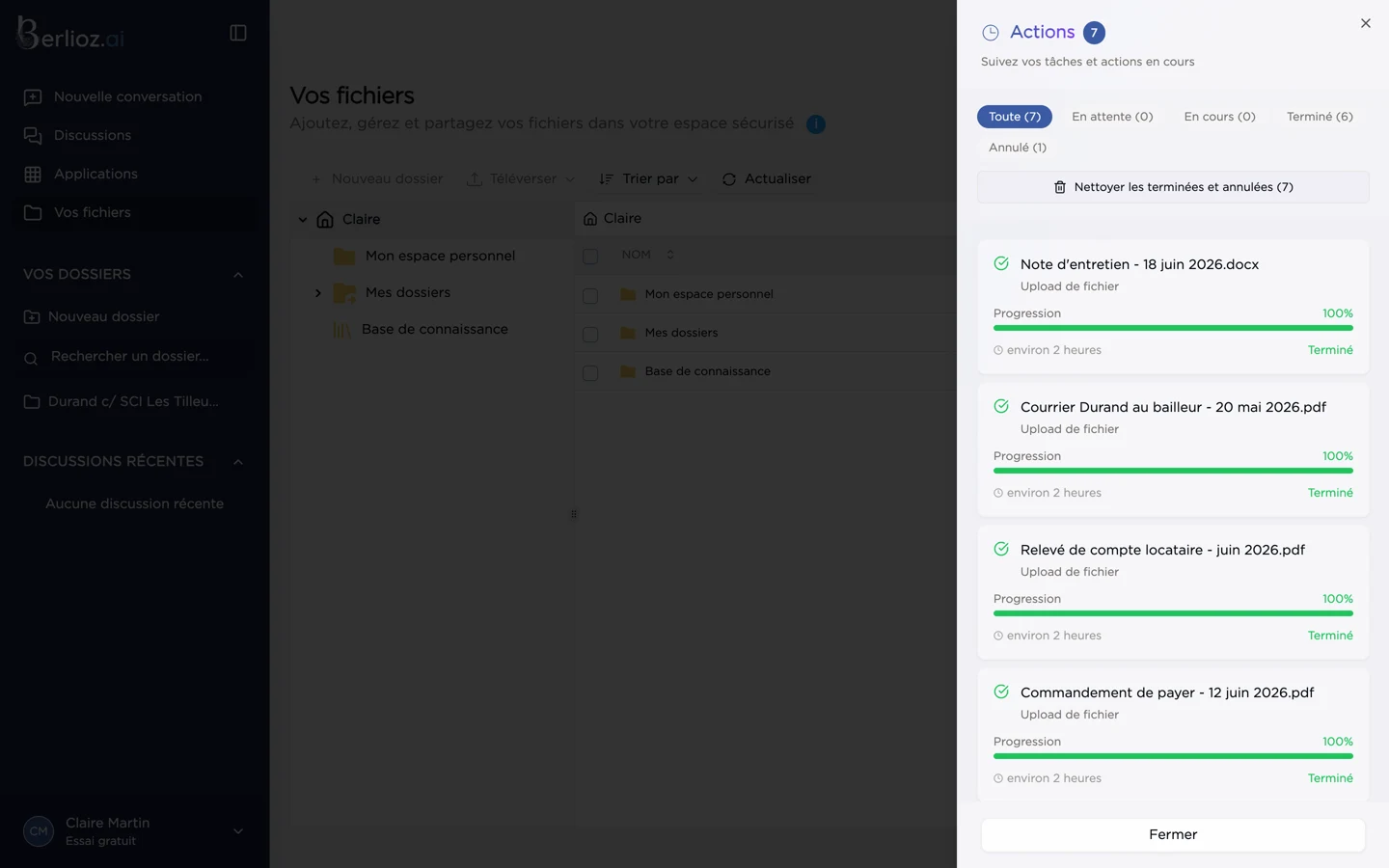
Les onglets filtrent les traitements En attente, En cours, Terminé ou Annulé. Le bouton Nettoyer les terminées et annulées vide la liste.
Vous pouvez continuer à travailler pendant ces traitements : une notification vous prévient quand ils sont terminés.
Le menu du compte
Cliquez sur votre nom, en bas de la barre latérale, pour ouvrir le menu du compte.
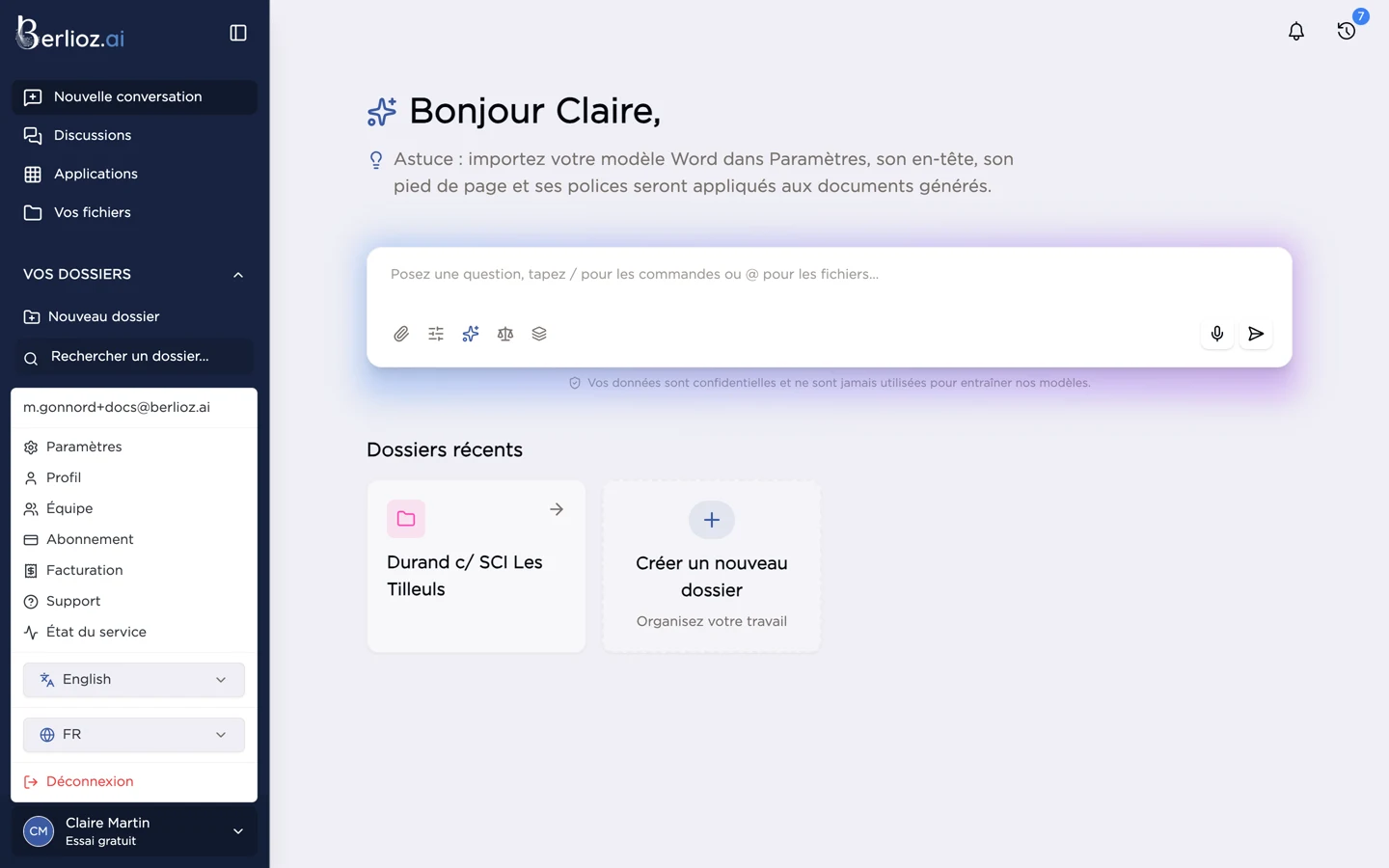
| Entrée | Rôle |
|---|---|
| Paramètres | Présentation de l'interface, thème, tampon, charte graphique… : voir Paramètres |
| Profil | Vos informations, mot de passe, langue : voir Profil |
| Équipe | Membres de votre compte et leurs droits (administrateurs) |
| Abonnement / Facturation | Formule, moyens de paiement, factures (administrateurs) |
| Support | Vidéo d'introduction, contact, relance de la visite guidée |
| État du service | Disponibilité de la plateforme en temps réel |
| Déconnexion | Ferme votre session |
Deux présentations au choix
Berlioz propose deux présentations, à choisir dans Paramètres › Présentation de l'interface :
- Présentation style Chatbot (par défaut) : centrée sur la conversation avec l'assistant, celle décrite dans ce guide ;
- Tableau de bord classique : un tableau de bord avec des indicateurs (conversations, recherches, espace de stockage, quota) et un menu latéral par module.
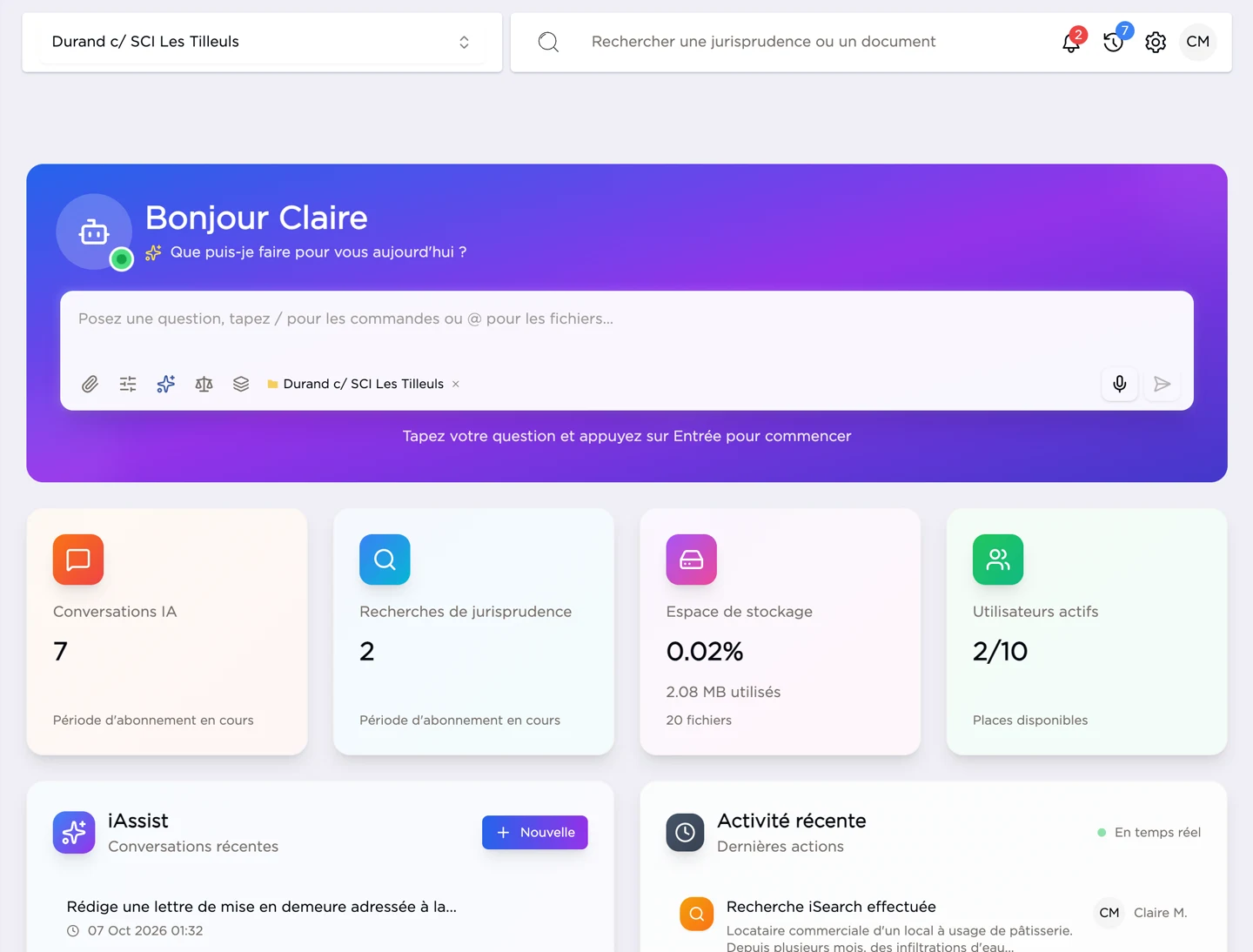
Les fonctions sont les mêmes dans les deux présentations ; seule la navigation change.
La visite guidée
À la première connexion, une visite guidée présente les principales fonctions. Pour la revoir, ouvrez Support dans le menu du compte, puis Relancer le tour de bienvenue.